TV-regie en mededelingen gebruiken
Kies wat het publiek ziet en wissel terug naar de automatische weergave.
Bijgewerkt op 8 september 2026
Op deze pagina
Kies een schermweergave
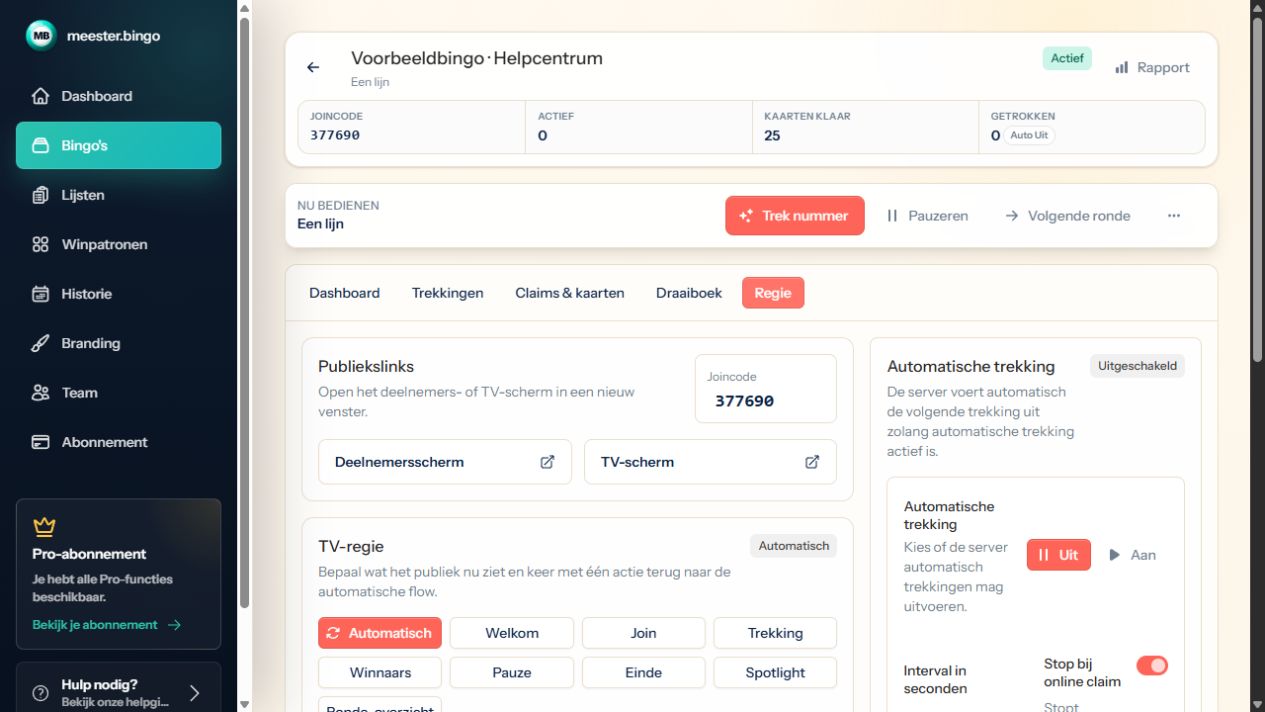
In het hostscherm vind je onder Regie de TV-regie. Kies bijvoorbeeld Welkom, Join, Trekking, Winnaars, Pauze of Ronde-overzicht. Zo kun je het scherm laten aansluiten bij het moment in de zaal.
Toon een mededeling
Vul bij Mededeling een titel en bericht in en kies Toon mededeling. Gebruik een korte, goed leesbare boodschap. Voor een vrij tekstbeeld vul je de tekst in en kies je Toon tekstbeeld.
Keer terug naar Automatisch
Een handmatig gekozen beeld kan blijven staan terwijl de sessie doorgaat. Kies Automatisch om de tv weer de normale sessieflow te laten volgen. Controleer het daadwerkelijke tv-scherm wanneer je wisselt.
Vaste tv-inhoud
Bij TV-inhoud kun je kiezen of getrokken items en de telefoonlink zichtbaar zijn. Bewaar die keuzes met TV-inhoud opslaan. Bekijk vooraf hoe dit op jouw scherm uitpakt.