Het tv-scherm klaarzetten
Zo toon je de bingo op een groot scherm voor je publiek.
Bijgewerkt op 8 september 2026
Op deze pagina
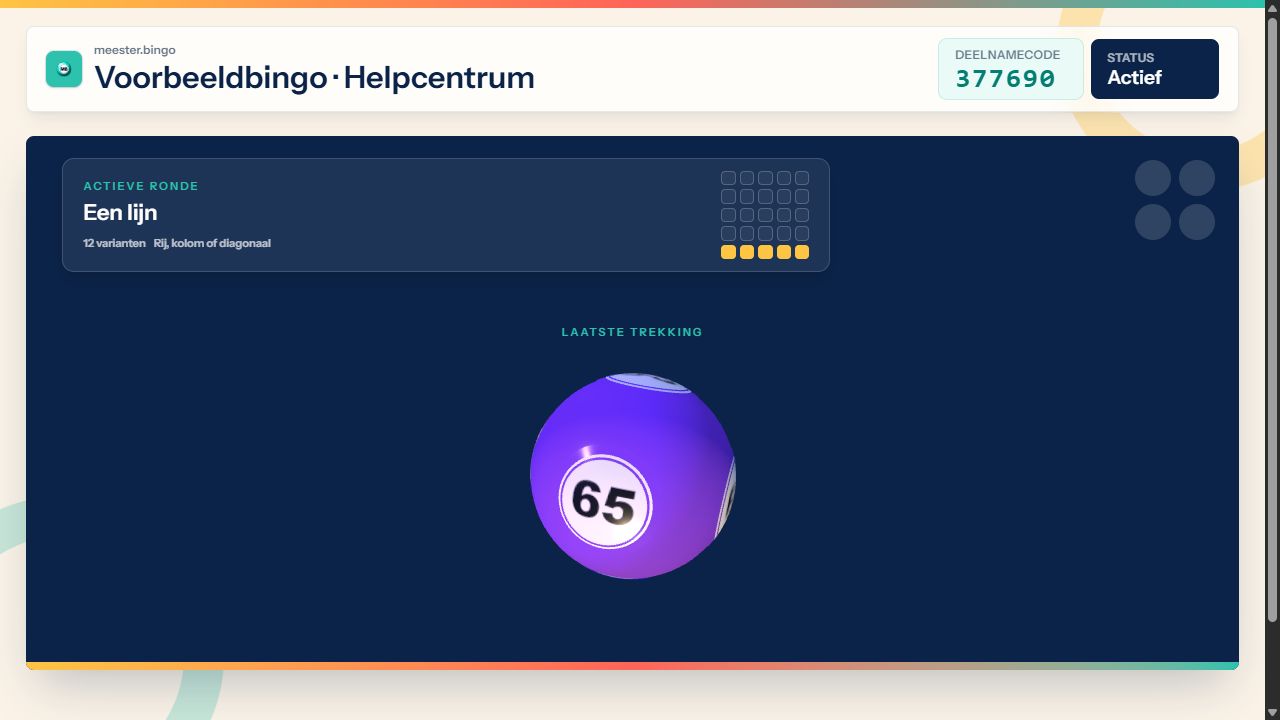
Het tv-scherm is de publieke presentatie van je bingo. Je bedient de sessie in het hostportaal en laat het publiek de aparte tv-pagina zien.
Open de juiste tv-link
- Open je bingo en kies Hosten.
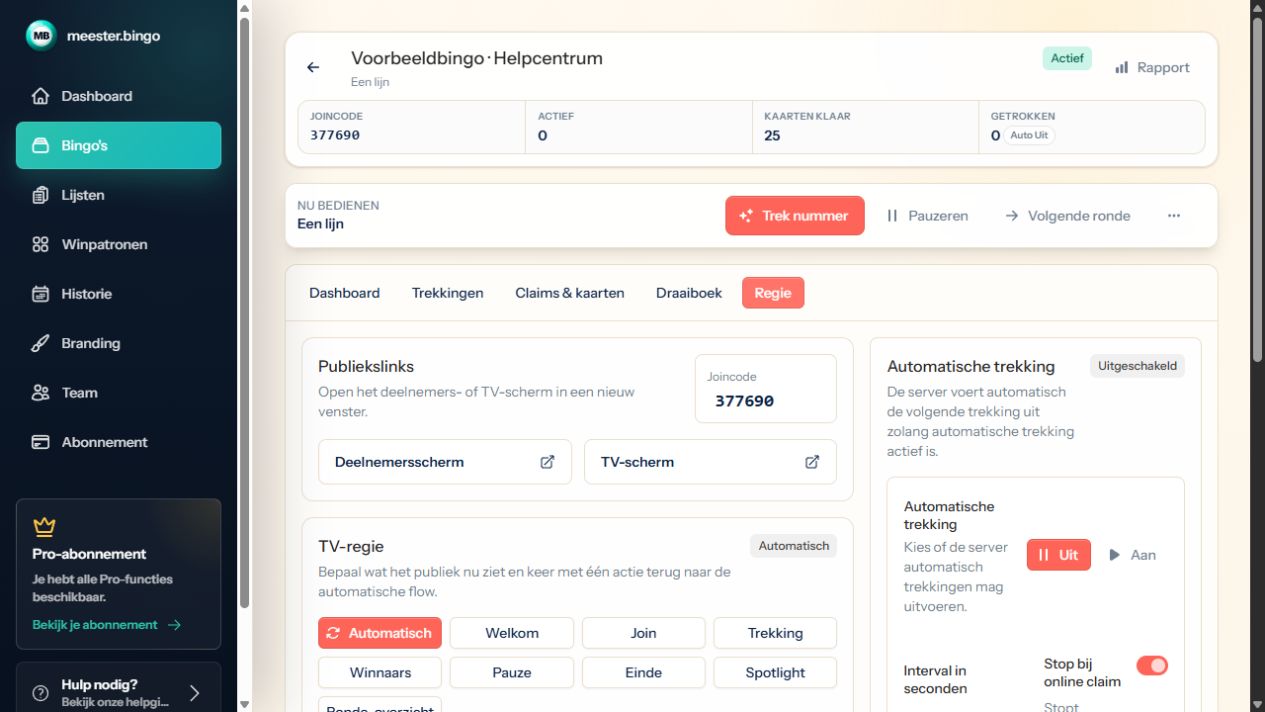
- Ga naar Regie. Onder Publiekslinks vind je TV-scherm.
- Open die link op het apparaat dat met de televisie of beamer is verbonden. Je kunt ook TV openen en de sessiecode invullen.
- Controleer of de naam en sessiecode bij jouw bingo horen.
Toon alleen het publieksscherm
Gebruik bij voorkeur een uitgebreid bureaublad: je laptop toont het hostportaal en het tweede scherm toont de tv-pagina. Verplaats het browservenster naar het tweede scherm en zet die browser daar op volledig scherm. De precieze scherminstelling hangt af van je apparaat.
Deel bij online presenteren alleen het venster met het tv-scherm. Het hostscherm bevat bediening en deelnemersgegevens die je niet als presentatie nodig hebt.
Controleer vóór de start
- Zijn tekst en sessiecode ook achter in de zaal leesbaar?
- Staat het apparaat op een stabiele internetverbinding?
- Zijn meldingen en schermvergrendeling zo ingesteld dat de presentatie niet wordt onderbroken?
- Gebruik je muziek? Test de externe muziekapp en de speakers apart.
Het scherm blijft op een oud beeld staan
Controleer eerst de sessiecode. Staat in Regie een handmatige weergave aan, zoals Welkom of Pauze? Kies Automatisch om terug te keren naar de normale flow. Controleer daarna de verbinding en vernieuw zo nodig alleen het tv-venster.